Ce qui suit, ne concerne que les utilisateurs de la version IS de ComptaSCI gérant une SCI à l’impôt sur les sociétés.
1. Comptabilité SCI à l'IS / IR
Une SCI à l'IS ne suit pas les mêmes règles comptables que pour une SCI à l'IR:
- Une SCI à l'IR tient une comptabilité de trésorerie, basée sur les dates des mouvements bancaires .
- Une SCI à l'IS tient une comptabilité d'engagement, basée sur les dates des documents (factures, échéances des loyers, ...)
Ainsi si une facture est émise par un artisan en Décembre 2020 mais qu'elle n'est payée par la SCI qu'en Janvier 2021, alors cette facture affecte le résultat comptable de l'année 2020 bien qu'elle n'affecte le solde bancaire qu'en 2021.
Pour passer ce genre d'écriture, on utilise des comptes fournisseurs commençant par 401 pour les factures payées par la SCI et 411 pour les factures émises par la SCI (Loyer par exemple).
2. Création d'une SCI à l'IS
La création d'une SCI à l'IS se fait en suivant la méthode suivante:
Cliquez sur l'icône  (Situé complètement en haut de la fenêtre principale du logiciel) pour déclarer une nouvelle SCI. Une fenêtre s'ouvre.
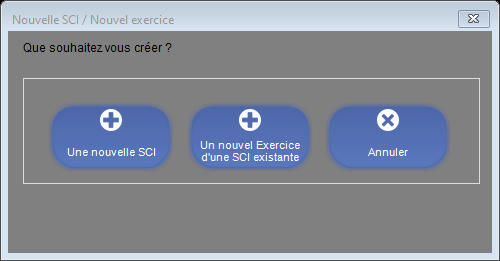
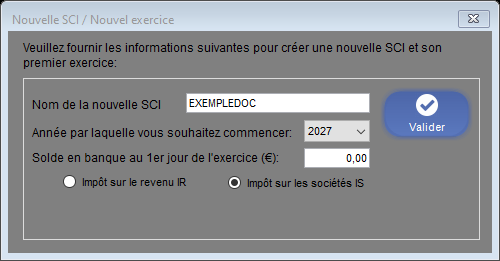
Cliquez sur le bouton  puis remplissez le formulaire suivant avec le nom de votre SCI (Ce nom sera seulement utilisé en haut de la fenêtre principale du logiciel).
N'oubliez pas de cocher 'Impôts sur les sociétés IS'. Validez.
3. Passer de l'imposition IR à IS sur un exercice existant
Il est possible de changer en cours d'exercice le type d'imposition d'une SCI à l'IR.
Veuillez tout d'abord ouvrir l'exercice dans le logiciel puis cliquez sur le bouton  .
Cliquez ensuite sur le bouton en bas de la fenêtre  .
La validation de cette action aura pour conséquence d'adapter l'exercice actuellement ouvert dans le logiciel à une comptabilité d'engagement à l'IS.
Notes: L'activation de l'IS sur l'exercice a pour conséquence de supprimer de l'onglet BANQUE et COMPTA, les encaissements réalisés depuis les onglets LOYERS et FACTURATION. Il faudra donc encaisser, une nouvelle fois, les lignes non réglées des onglets LOYERS et FACTURATION.
De plus le plan comptable sera modifié, ce qui obligera à re-sélectionner un numéro de compte onglet COMPTA, colonne Compte.
L'idéal est d'enregistrer le Grand Livre avant le changement, ce qui vous permettra de voir si tout a bien été ressaisi.
Le bouton Clôture Exercice vous indiquera aussi quelles sont les corrections à faire.
4. Passez une écriture d'engagement utilisant le compte 401
Les écritures d'engagement sur les achats sont nécessaires lorsque les dates de facturation et de paiement diffèrent. Les paiements sont alors encaissés sur un compte 401 portant le nom de l'entreprise qui facture la SCI et une écriture supplémentaire est saisie entre ce compte 401 et le compte de classe 6 sur lequel on souhaite affecter la facture.
Exemple Comptabilité de trésorerie:
|
Exemple Comptabilité d'engagement:
|
Afin de saisir plus rapidement les écritures d'engagement, veuillez suivre la méthode suivante:
Onglet BANQUE, veuillez cliquer sur le bouton  pour ajouter le mouvement bancaire, de manière identique au relevé Bancaire.
Cliquer ensuite sur le bouton  pour créer l'écriture comptable associée.
Dans le champ Compte, sélectionner un compte en 401. L'interface se modifie pour proposer la création d'une écriture d'engagement.
Le bouton  permet alors de créer un nouveau compte fournisseur en 401, portant le nom de l'entreprise ayant émis la facture, si besoin.
Le champ 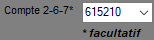 permet d'indiquer le compte de classe 6 sur lequel passer cette dépense.
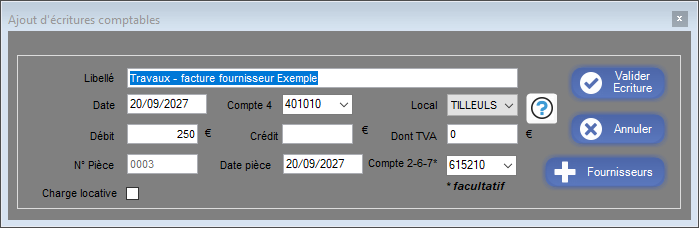
Voici un exemple de saisie d'une facture de travaux, qui va créer les 4 écritures comptables d'engagement.
5. Encaissement des loyers
Le logiciel crée pour chaque locataire, un compte client en 411. Ce compte permet de comptabiliser les règlements effectués par le locataire mais également de constater ce qui lui est facturé (appel de loyer et autres factures).
Le libellé de ce compte créé automatiquement reste modifiable depuis le bouton  .
Onglet LOYER, cliquez sur l'un des boutons  pour encaisser l'échéance de loyer.
Une fenêtre similaire à celle ci-dessous apparaît. Veuillez indiquer le règlement du locataire, conformément au relevé bancaire.
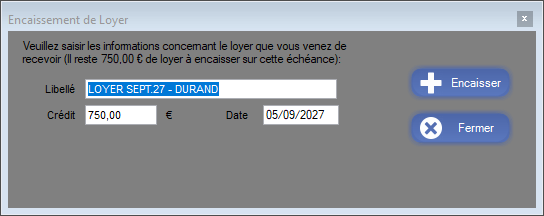
Pour une échéance de loyer de 600€ TTC avec une provision pour charge de 120€, les écritures suivantes seront passées:
On constate le paiement Débit 512000 720€ Crédit 411000 720€ |
A la date du mouvement bancaire |
On constate l'appel de loyer Débit 411000 720€ Total Crédit 706000 500€ Loyer HT Crédit 445720 100€ TVA sur LOYER Crédit 411900 120€ Provisions |
A la date de l'appel |
6. Amortissement des immeubles
Une SCI à l'IS inscrit séparément le terrain et la construction dans ses immobilisations. Le terrain n'est pas amortissable.
1. Déterminer le coût à répartir
Note: Vous pouvez soit passer en charges les frais de notaire, soit les amortir en même temps que le bien. Dans cet exemple nous allons l'amortir en même temps que le batiment.
Frais d'acquisition incorporés au coût de l'immeuble: additionnez le prix d'achat + ces frais, puis distinguez la part du terrain et celle de la construction.
La valeur du terrain doit être justifiée selon le bien et sa localisation. Une quote-part de 20 % du prix d'achat est une hypothèse d'exemple, et non une règle applicable à tous les immeubles. La part du terrain peut être plus élevée dans certaines villes où le foncier est cher.
Exemple : prix d'achat de 100 000 € et frais de notaire de 8 500 €, soit un total de 108 500 €.
Avec une part de terrain de 20 % retenue pour cet exemple, le terrain représente 108 500 x 0.2 = 21 700 €. La construction représente alors 86 800 €. Le total terrain et construction reste égal à 108 500 €.
2. Saisir l'amortissement du bâtiment par composants
Dans COMPTA, ouvrez la gestion des amortissements. En partie basse de la fenêtre, activez le mode par composant à l'aide du sélecteur. Renseignez le libellé du bâtiment, sa date de début, le compte de construction (par exemple 213100) et le montant de la construction frais inclus, terrain exclu : 86 800 € dans cet exemple.
Répartissez ce montant entre Structure, Façade, Installations et Agencements. Vérifiez que la somme des valeurs des composants est égale au montant du bâtiment. Renseignez les durées en années dans ce mode, selon la durée d'utilisation de chaque composant, ainsi que les amortissements antérieurs le cas échéant. Les durées ne se choisissent pas pour obtenir un résultat fiscal nul.
Pour illustrer la saisie, l'exemple répartit 86 800 € en structure : 52 080 € sur 50 ans ; façade : 17 360 € sur 25 ans ; installations : 8 680 € sur 20 ans ; agencements : 8 680 € sur 15 ans. Ces valeurs et durées sont illustratives et doivent être adaptées au bâtiment. Cliquez sur Ajouter à la liste après vérification.
3. Inscrire le terrain sans l'amortir
Revenez au mode Classique et ajoutez une ligne distincte Terrain, au compte 211000 (ou au sous-compte de terrain adapté). Indiquez sa valeur d'acquisition avec sa quote-part de frais, soit 21 700 € dans l'exemple, une durée de 0 mois et un montant déjà amorti de 0 €. Le terrain apparaît ainsi dans les immobilisations sans générer de dotation aux amortissements.
4. Vérifier les immobilisations et les dotations
Le tableau ci-dessous présente les quatre composants et le terrain saisis pour cet exemple fictif. Les composants ont chacun leur durée ; la ligne terrain indique 0 mois et une dotation nulle. Vérifiez les comptes, dates, valeurs et cumuls avant de passer les écritures annuelles. Une fois la saisie contrôlée, utilisez Passer les écritures annuelles, puis contrôlez les écritures comptables générées.
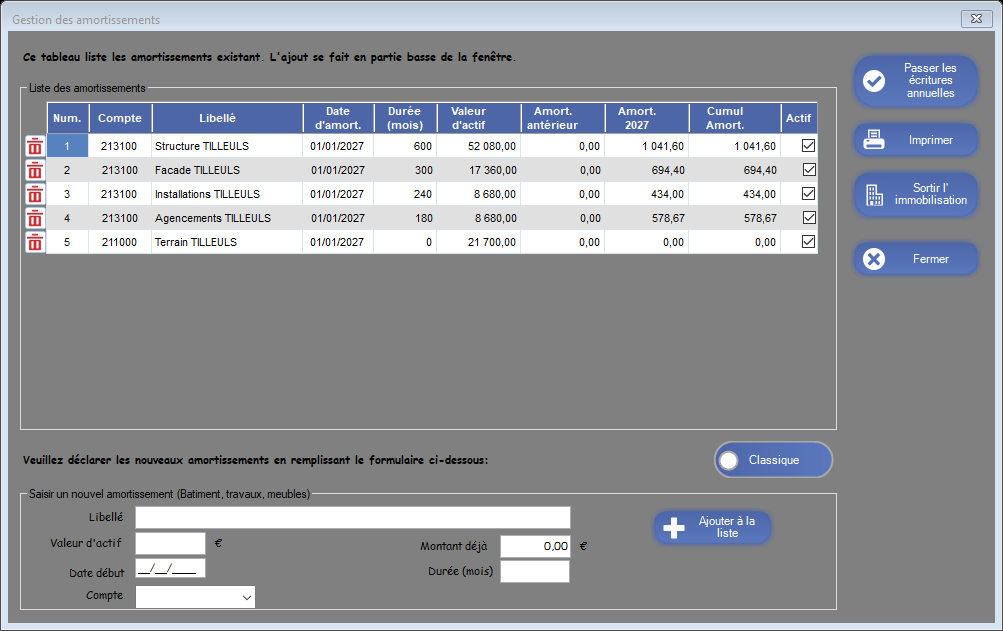
Exemple : construction + frais de notaire par composants et terrain non amortissable.
7. Journal des écritures comptables et exportation pour experts-comptables
Le journal des écritures comptables, permet d'éditer les écritures en mettant en évidence le lien les liant les unes aux autres.
Veuillez cliquer sur le bouton  et sélectionner le journal à éditer:

Le tableau suivant est alors généré, reprenant les écritures par identifiant de saisie, ce qui permet de comprendre la ventilation d'une écriture sur plusieurs comptes.

8. Liasse IS et télédéclaration
ComptaSCI est adapté pour les SCI à l'impôt sur les sociétés ayant opté pour le régime simplifié. C’est-à-dire les SCI qui remplissent les déclarations 2065 et 2033. Ces deux déclarations éditées par le logiciel, peuvent être télédéclarées via l'espace professionnel sur le site des impôts.
Veuillez cliquer sur l'onglet suivant: 
Cette interface est composée d'une série de boutons, répartie en 3 catégories: LIASSE FISCALE, SOLDE IS et ACOMPTES:
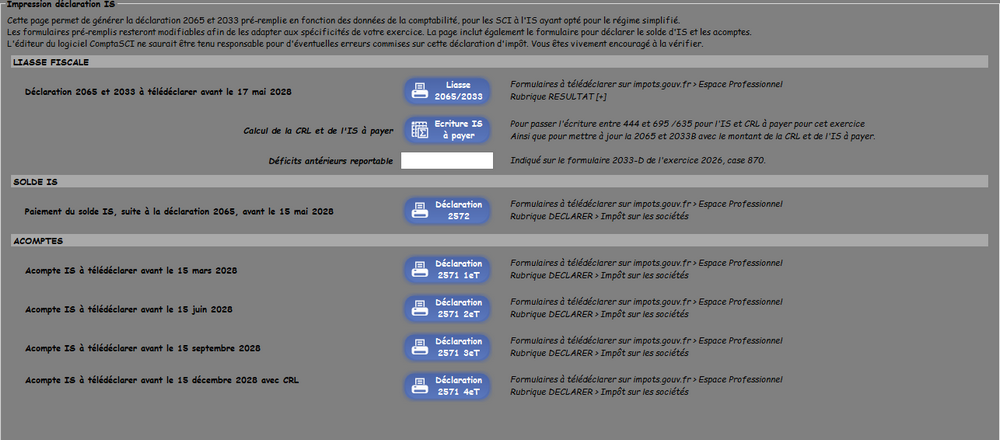
LIASSE FISCALE:
Cette partie permet de générer les déclarations 2065 et 2033 par le bouton  et de passer les écritures concernant la CRL et l'IS à payer par le bouton
 .
Il est nécessaire de d’abord générer la déclaration avant de pouvoir passer les écritures. En effet les écritures d'IS à passer sont basées sur le formulaire 2033.
En dessous, on trouve une interface qui permet d'indiquer les déficits antérieurs reportables, présents sur le formulaire 2033-B de l'exercice précédent (case 870 ).

Le logiciel calcule automatiquement cette partie de la déclaration 2033-B et réalise les optimisations nécessaires de la déclaration. Ce sont les chiffres que l'on trouve sur la partie basse de la déclaration 2033-B.
SOLDE IS via le bouton 
Le solde IS est à payer une fois la liasse fiscale télédéclarée. La déclaration 2572 reprend alors les acomptes qui ont été payés durant l'exercice écoulé pour vous indiquer quel est le reste à payer ou éventuellement le remboursement qui peut être demandé.
ACOMPTES via les boutons 
Ces 4 boutons permettent d'imprimer les 4 acomptes qui sont à télédéclarer via le site des impôts.
Si le montant de l'IS payé lors du dernier dépôt de la déclaration 2572 est inférieur à 3000€, il n'y aura pas d'acompte d'IS à payer mais il y aura cependant, l'acompte de la CRL à payer lors de l'échéance du 4e trimestre, pour les biens immobiliers assujettis.
L'acompte du 1er trimestre est habituellement identique à l'acompte du 3e trimestre de l'année écoulée car il est habituel qu'au 15 mars, le formulaire 2065 n’ait pas encore été télédéclaré. Si ce dernier avait été télédéclaré, cet acompte devrait alors être basé sur 25% du montant de l'IS payé lors du précédent exercice.
L'acompte du 2e trimestre est lui basé sur 50% de la déclaration 2572 à laquelle on soustrait l'acompte du premier trimestre.
L'acompte du 3e trimestre est lui basé sur 25% de la déclaration 2572.
Enfin, l'acompte du 4e trimestre est basé sur 25% de la déclaration 2572 et également sur le montant de la CRL payé en N-1 ou celle que vous pensez devoir payer pour l'exercice qui se termine. Même si le montant de l'IS déclaré sur les 2572 est inférieur à 3000 €, vous devez quand même établir cette déclaration d'acompte pour la CRL qui elle ne connait pas de seuil.
Attention, le logiciel permet de calculer ces déclarations à condition que vous soyez à jour de la saisie de vos écritures comptables dans l'exercice. Si vous n'êtes pas à jour dans vos saisies, ces acomptes peuvent facilement être calculés manuellement en suivant les explications données ci-dessus.
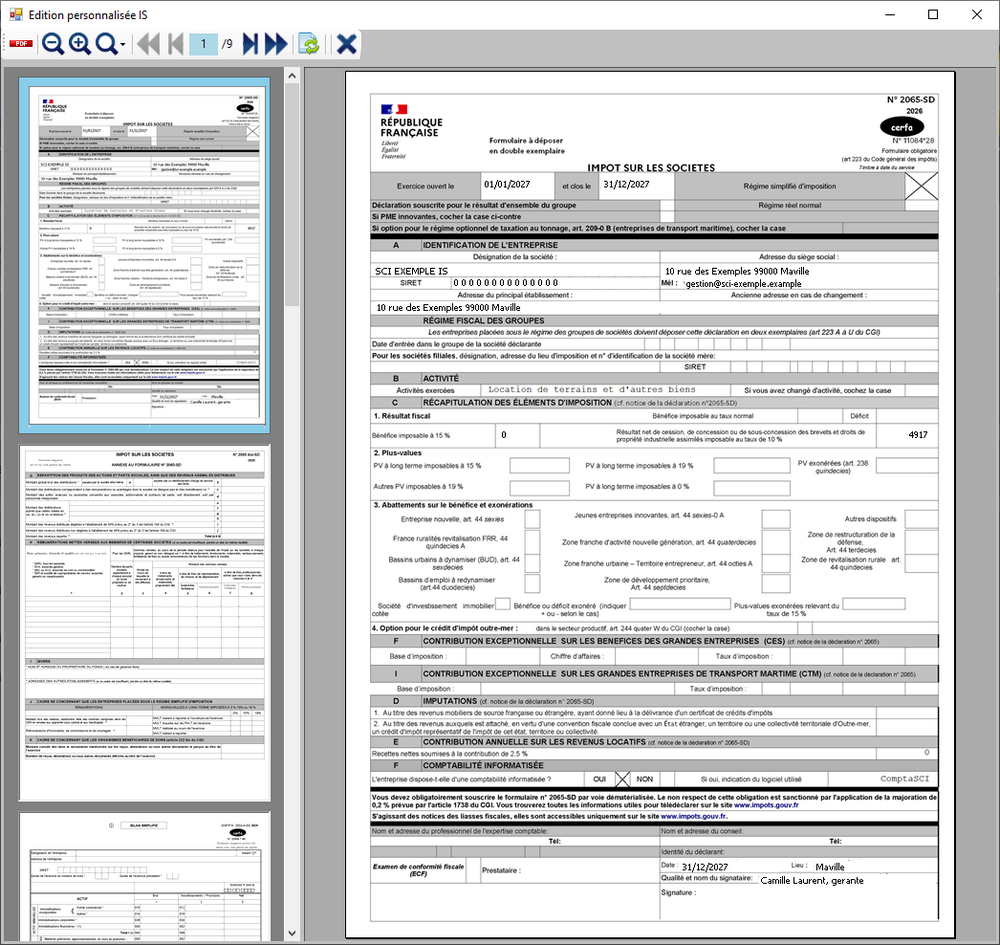
Exemple d'un formulaire 2065 rempli par le logiciel.
Revenir au site web principal: http://www.comptasci.com/